

- フォルダを分けることで、AIが仕事の種類を自動的に理解する
- 各フォルダにCLAUDE.mdを置けば、設定の使い分けができる
- 作業はフォルダ移動→Claude Code起動→指示、の3ステップ
- 前回の引継ぎはcontext.mdかCLAUDE.mdへの追記で対応
はじめに
前回であなたの会社のことを覚えてもらうための「CLAUDE.md」の作り方を解説しました。ここまでできたら、AIがあなたのことを覚え、いよいよAI活用に入ってきます。
「コンサル案件Aの提案書を作って」「いや待って、案件Bの議事録も整理しなきゃ」「あと、ブログ記事も今月中に5本書かないと…」
複数の仕事を同時に抱えている社長にとって、「どの仕事をAIのどこでどのようにプロジェクト管理するか」は重要な問題です。
この問題を解決するのが、「ディレクトリ(フォルダ)設計 = どこでプロジェクトを管理して、AIに仕事をしてもらうか」です。いわば、AIの職場環境をどのように作っていくかという話になります。今回は、複数プロジェクトをClaudeで混乱なく管理するための「フォルダの作り方」と「仕事の進め方」を解説します。
第3回 CLAUDE.mdの書き方〜AIに「うちの会社」を覚えさせる魔法のファイル
- CLAUDE.mdは「AIへの永続的な会社説明書」一度作れば毎回の説明が不要になる
- 5つのセクション(会社概要・ペルソナ・業務定義・出力ルール・NGルール)で構成する
- 具体的に書けば書くほど、AIのアウトプット品質が上がる

AIの職場「ディレクトリ(フォルダ)」がなぜ重要なのか?
Claude Codeを活用するには、Claude Codeが働く職場 = Claude Codeが働くフォルダ = ディレクトリを最初に整備する必要があります。Claude Codeは「今いるフォルダの中を自分の作業スペースとして認識する」という特性があります。これは、チームメンバーを何かのプロジェクトという箱にアサインすることと同じです。
Aというプロジェクトに、Claude Codeというメンバーをアサインする。これをうまく実現するために「ディレクトリ(フォルダ)」が重要になるのです。
例えば、コンサル案件AのフォルダでClaude Codeを起動すれば、AIは「Aというプロジェクト」にアサインされたことになり、「今は案件Aの仕事をしている」と認識します。案件Bのフォルダで起動すれば「案件Bモード」になります。
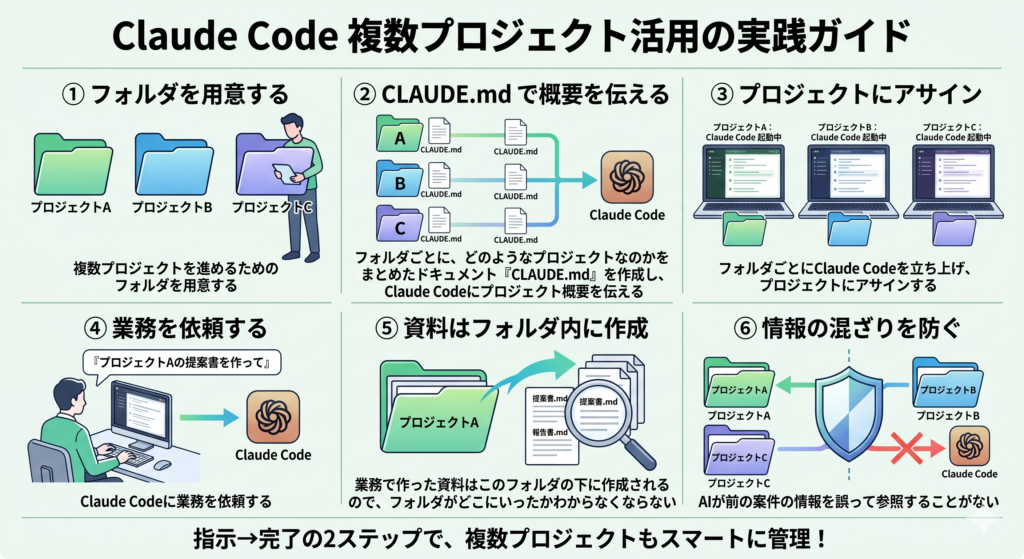
具体的には、以下のようにすることによって、Claude Codeはさまざまなプロジェクトにアサインすることができ、同時にさまざまな業務を依頼することができるのです。チームメンバーの場合、一つのプロジェクトに1名になりますが、Claude Codeの場合は、複数プロジェクトにアサインできるのが、大きな違いです。
具体的なClaude Codeのアサインの仕方
- 複数プロジェクトを進めるためのフォルダを用意する
- フォルダごとに、どのようなプロジェクトなのかをまとめたドキュメント「CLAUDE.md(前回紹介)」を作成し、Claude Codeにプロジェクト概要を伝える
- フォルダごとにClaude Codeを立ち上げ、プロジェクトにアサインする
- Claude Codeに業務を依頼する
- 業務で作った資料はこのフォルダの下に作成されるので、フォルダがどこにいったかわからなくならない
- AIが前の案件の情報を誤って参照することがない
Claude codeを活用する際の推奨フォルダ構成
ここからは、具体的にフォルダを作っていきます。フォルダは、以下のフォルダ構成を推奨します。デスクトップに「ai-agent」というメインフォルダを作り、その下に事業・プロジェクトごとにフォルダを分けます。
具体的には下記のイメージです。例えば、コンサルティングをしている会社の場合、コンサルティングの案件フォルダがあり、記事を執筆するためのブログフォルダがあり、その他業務管理をするためのフォルダがあり、さらには、案件の中でも複数プロジェクトがある場合に、複数プロジェクトをフォルダに作成し、そのフォルダの中で、それぞれ「CLAUDE.md」ファイルで要件を定義して、Claude Codeをメンバーとしてアサイン、資料作成から事業検討までを実行してもらうというものです。
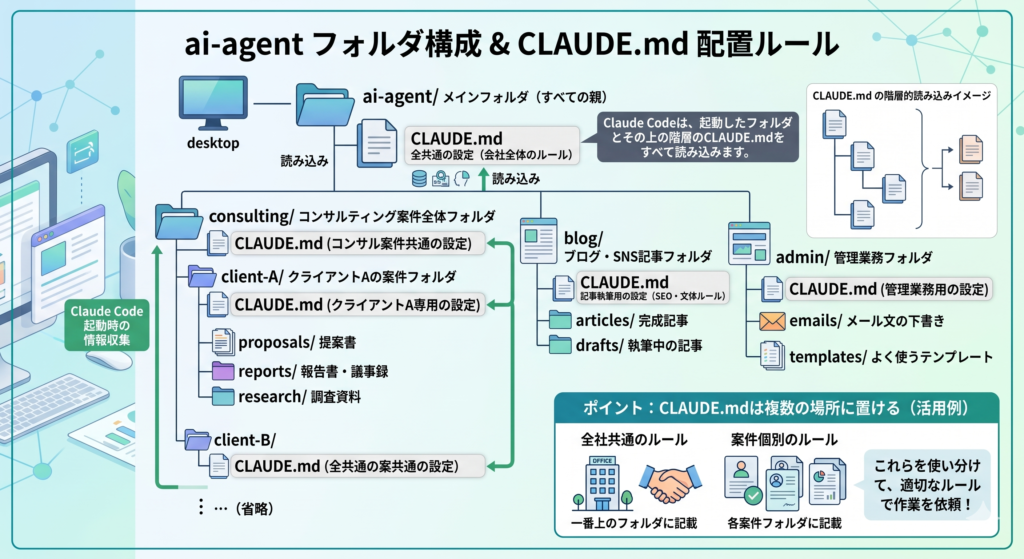
CLAUDE.mdは複数の場所に置ける
Claude Codeは、起動したフォルダとその上の階層のCLAUDE.mdをすべて読み込みます。つまり、「全社共通のルール」は一番上のフォルダに書いて、「案件個別のルール」は各案件フォルダに書くことで、ルールの使い分けができます。そして、それぞれのファイルを細かくルールとして伝えることで、各プロジェクトを迷うことなく、Claude Codeが進めることができるようになります。
実際にフォルダを作ってみよう
では実際にファイルを作ってみましょう。ターミナルまたは、PowerShellで以下のコマンドを実行します。
ai-agent / の配下のファイルは、実際にみなさまが実施しているプロジェクトの内容で構いません。大きなプロジェクトごとにファイルを作ってみてください。
# メインフォルダを作成
mkdir -p ~/Desktop/ai-agent

# 各プロジェクトフォルダを一度に作成
mkdir ~/Desktop/ai-agent/project1
mkdir ~/Desktop/ai-agent/project2
mkdir ~/Desktop/ai-agent/project3
コマンドを実行後、デスクトップを確認すると、「ai-agent」フォルダが作成されているはずです。
【コマンドの意味】
mkdir:フォルダを作成するコマンド~/Desktop/:デスクトップを表す記号
各フォルダにCLAUDE.mdを配置する
フォルダができたら、各フォルダにCLAUDE.mdを作成します。それぞれの役割に合わせた内容を書きましょう。これも後述する方法で、Claudeを起動した上で、
メインとしてこのような仕事をしている。各プロジェクトでは、このようなプロジェクトをしているので、それぞれCLAUDE.mdを作って欲しい。
とClaudeに指示するだけで、各フォルダにmdファイルを作ってくれます。
Claude Codeを使った実際の仕事の進め方
では実際にステップに沿って、Claudeを起動させ、業務を依頼してみましょう。
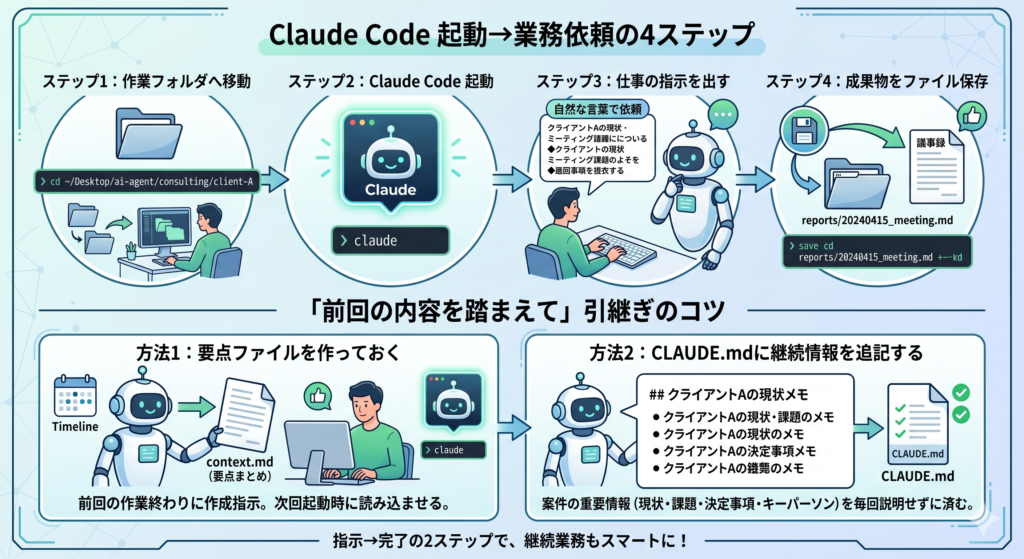
ステップ1:作業するフォルダに移動する
コンサル案件Aの仕事をする場合:まずは該当ファイルに移動します。
cd ~/Desktop/ai-agent/consulting/client-Aステップ2:Claude Codeを起動する
claudeと呼ぶだけで、Claudeは起動します。
claudeステップ3:仕事の指示を出す
あとは自然な言葉で指示するだけです。ここが自然な言語で、チームメンバーに仕事を依頼するように仕事依頼ができるのが、Claude Codeの凄みです。
> 今日の打ち合わせのメモを整理して議事録にしてください。
> 内容:クライアントはECサイトの売上が3ヶ月で20%落ちている。
> 原因として在庫切れが多い・写真が古いという話が出た。
> 次回までに改善提案を出すことになった。担当は山田さん。期限は来週金曜。
ステップ4:成果物をファイルに保存する
Claude Codeは成果物をそのまま指定のファイルに保存することもできます。
> 今作った議事録を reports/20240415_meeting.md として保存して
これで、成果物がきちんとした場所に保存されます。
「前回の内容を踏まえて」という引継ぎのコツ
Claude Codeは会話が終わると、一時的には記憶されますが、情報が蓄積され続けると、記憶がリセットされます(CLAUDE.mdの設定は残りますが、会話の内容は残りません)。
そのため、前回の作業を引き継ぎたい時には、下記のようにしておくのがいいでしょう。
方法1:要点ファイルを作っておく
前回の作業終わりに「今日の作業の要点をまとめたファイルを作って」と指示して、context.mdなどのファイルを作成しておきます。次回起動時に「context.mdを読んで状況を把握して」と伝えます。
方法2:CLAUDE.mdに継続情報を追記する
案件の重要情報(クライアントの現状・課題・決定事項)をCLAUDE.mdに追記していくと、毎回説明せずにすみます。
## クライアントA(〇〇株式会社)の現状メモ
- 課題:ECサイト売上3ヶ月で20%低下
- 原因仮説:在庫切れ・商品写真の陳腐化
- 直近のアクション:改善提案書の作成(期限:〇月〇日)
- キーパーソン:山田部長(意思決定者)、佐藤担当(実務)
Claude Codeのプロジェクト管理は「フォルダで完結」
今回は、Claude Codeで、プロジェクトを管理する方法から、実際にClaudeを動かす方法を学びました。
今回の記事の重要なポイントは、下記です。
- フォルダを分けることで、AIが仕事の種類を自動的に理解する
- 各フォルダにCLAUDE.mdを置けば、設定の使い分けができる
- 作業はフォルダ移動→Claude Code起動→指示、の3ステップ
- 前回の引継ぎはcontext.mdかCLAUDE.mdへの追記で対応
次回は、Claude Codeの「隠れた超機能」であるSkills(スキル)について解説します。Skillsを使うことで、Claude Codeに「専門家チーム」を持たせることができます。