
- MCPはClaude Codeと外部ツールをつなぐ「橋」
- Claude CodeはMCPによって「ツールを自在に操り、実務を完結させる自律型パートナー」へと変貌
- 各種ツール(Slack・Notion・Googleドライブ)との連携も可能
はじめに
前回の記事では、「Skills(スキル)」という機能を紹介しました。Skillsの復習をすると、「Claude Codeに専門的な役割・行動パターンを追加する機能」です。前回は、Claude Codeを活用した、さらなる利用方法の拡張方法をお伝えします。
第5回 Skillsで専門家AIチームを作る〜Claude Codeカスタマイズ術
- Skillsは「毎回同じ指示」を1コマンドにまとめる機能
- 反復したい内容をMarkdownファイルを置くだけで作れる。これもClaude Codeに依頼して作れる
/スキル名で呼び出すと反復作業ができ、記事執筆・議事録・提案書など、繰り返す作業ほど効果が高い
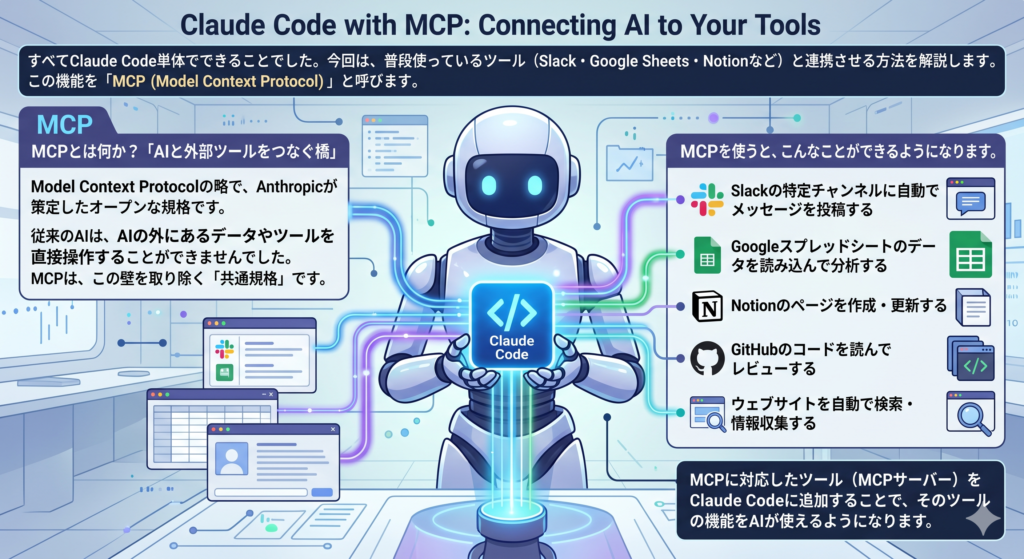
ここまで学んできたClaude Codeの機能は、すべてClaude Code単体でできることでした。今回は、Claude Codeをあなたが普段使っているツール(Slack・Google Sheets・Notionなど)と連携させる方法を解説します。
この機能を「MCP(Model Context Protocol)」と呼びます。
MCPを使うと、こんなことができるようになります。
- Slackの特定チャンネルに自動でメッセージを投稿する
- Googleスプレッドシートのデータを読み込んで分析する
- Notionのページを作成・更新する
- GitHubのコードを読んでレビューする
- ウェブサイトを自動で検索・情報収集する
MCPとは何か?「AIと外部ツールをつなぐ橋」
MCPは「Model Context Protocol」の略で、Anthropicが策定したオープンな規格です。
従来のAIは、AIの外にあるデータやツールを直接操作することができませんでした。MCPは、この壁を取り除く「共通規格」です。MCPに対応したツール(MCPサーバー)をClaude Codeに追加することで、そのツールの機能をAIが使えるようになります。
たとえば、
- MCPサーバー(Slack版)を追加 → Claude CodeがSlackを操作できる
- MCPサーバー(Google Sheets版)を追加 → Claude CodeがGoogleスプレッドシートを読み書きできる
MCPと通常のAIが違う理由
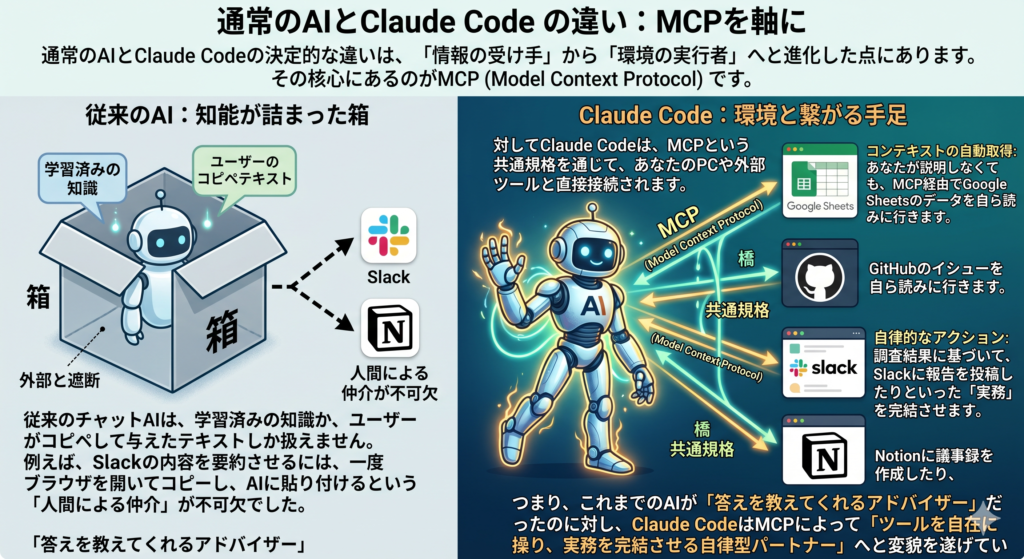
通常のAIとClaude Codeの決定的な違いは、「情報の受け手」から「環境の実行者」へと進化した点にあります。その核心にあるのがMCP(Model Context Protocol)です。
従来のAIは、知能が詰まった箱
従来のチャットAIは、学習済みの知識か、ユーザーがコピペして与えたテキストしか扱えません。いわば「外部と遮断された箱」の中にいます。例えば、Slackの内容を要約させるには、一度ブラウザを開いてコピーし、AIに貼り付けるという「人間による仲介」が不可欠でした。
Claude Codeは、環境と繋がる手足
対してClaude Codeは、MCPという共通規格を通じて、あなたのPCや外部ツールと直接接続されます。
- コンテキストの自動取得: あなたが説明しなくても、MCP経由でGoogle SheetsのデータやGitHubのイシューを自ら読みに行きます。
- 自律的なアクション: 調査結果に基づいて、自らNotionに議事録を作成したり、Slackに報告を投稿したりといった「実務」を完結させます。
つまり、これまでのAIが「答えを教えてくれるアドバイザー」だったのに対し、Claude CodeはMCPによって「ツールを自在に操り、実務を完結させる自律型パートナー」へと変貌を遂げているのです。この「人間を介さないツール操作能力」こそが、最大の違いです。
特に中小企業の社長に便利なMCPサーバー
現在、様々なMCPサーバーが公開されています。社長業に特に役立つものを紹介します。
| MCPサーバー名 | できること | 特に役立つシーン |
|---|---|---|
| Brave Search | ウェブ検索 | 市場調査・競合調査・最新情報の収集 |
| Filesystem | ファイル操作の強化 | 複数ファイルの一括処理 |
| Slack | Slackへの投稿・読み込み | 会議サマリーの自動投稿・チームへの一斉連絡 |
| Google Drive | Googleドライブの操作 | ドキュメントの自動作成・更新 |
| Notion | Notionページの読み書き | 議事録の自動保存・タスク管理 |
| GitHub | GitHubリポジトリの操作 | コードレビュー・ドキュメント更新 |
MCPサーバーの探し方
MCPサーバーを効率よく探し出し、自分の環境に最適なものを見つけるためのコツは、以下の3つのポイントに集約されます。
1. 公式・準公式の「カタログ」を起点にする
まずは信頼性の高いリストから探すのが鉄則です。
- Anthropic公式リポジトリ: GitHubの
model-context-protocol/serversには、Slack、GitHub、Google Drive、Postgresなど、主要なサービスの公式実装がまとまっています。 - MCP.run / Smithery: MCP専用のレジストリサイトが登場しています。これらはブラウザ上で検索しやすく、人気順やカテゴリ別にサーバーを探せるため非常に便利です。
2. 「キーワード + MCP」でGitHub検索
特定のマイナーなツールと連携したい場合は、GitHubで直接検索します。
- 検索窓に
topic:mcp-serverやmcp-server [ツール名]と入力してください。 - 開発の活発さ(Star数や最終更新日)を確認し、メンテナンスされているものを選びましょう。
3. Claude Code自身に推薦させる
実はこれが一番効率的です。「〇〇と連携したいんだけど、おすすめのMCPサーバーを調べて教えて」とClaudeに直接依頼してください。Claudeは最新のウェブ検索や自身の知識から、導入手順が簡単なライブラリを提案してくれます。
MCPの接続方法
上記で、MCPの探し方を学びました。その中で、自身が業務に使いたいMCPを見つけたら、次はMCPの設定をします。MCPは非常に簡単です。MCPの設定は、Claude Codeにガイドになってもらい、設定を支援して貰えばいいのです。
1. Claudeに「設定ガイド」になってもらう
まずはClaude Codeを起動し、ストレートに「MCPを使いたい」と伝えます。
入力例:
「Slackと連携するためのMCPサーバーを登録したいです。登録手順をステップバイステップで教えて。必要な設定ファイルもあなたが書き換えてください。」
このように頼むと、Claudeは現在の環境を確認し、必要な設定ファイルの場所(例:~/.claude/config.json)を特定します。
2. 必要な情報の提供(対話フェーズ)
Claudeから、連携に必要な情報の提供を求められます。
- Claudeからの質問例: 「SlackのBot Tokenは持っていますか?」「どのツール(npxやpython)を使ってサーバーを起動しますか?」
- あなたの対応: 取得済みのAPIキーなどをチャット欄に貼り付けます。
3. Claudeによる自動設定(実行フェーズ)
情報が揃うと、Claudeが「設定ファイルを更新してもいいですか?」と聞いてきます。
- ファイルの書き換え: Claudeが自動で
config.jsonに MCPサーバーの定義(command,args,envなど)を書き込みます。 - インストールの代行: 必要であれば、Claudeが
npm installなどのコマンドを提案・実行し、サーバーの実行環境を整えます。
あなたはターミナルに表示される [y/n] の確認に対して “y” を押すだけで作業が進みます。
4. 接続テストとデバッグ
設定が終わったら、その場ですぐにテストを依頼します。
入力例:
「設定したSlack MCPが正しく動くかテストして。自分のユーザー宛に『テスト送信』とメッセージを送ってみて。」
もしエラーが出た場合も、Claudeがそのエラーログを読み取り、「APIの権限が足りないようです」や「npxのパスが通っていません」といった原因を特定し、修正案を出してくれます。
MCPで「Claude Codeのできること」が一気に広がる
Claude Codeと通常のAIの違いは、MCPにより、多くのサービスと接続し、AIが自身に変わり、さまざまなサービスを利用することができることです。
- MCPはClaude Codeと外部ツールをつなぐ「橋」
- Claude CodeはMCPによって「ツールを自在に操り、実務を完結させる自律型パートナー」へと変貌
- 各種ツール(Slack・Notion・Googleドライブ)との連携も可能
次回は、ここまで学んだ知識を総動員して、実際のビジネス業務(提案書・記事・メール)をClaude Codeで量産する具体的な方法を解説します。