

- ターミナル、Powershellとは何か、使い方を学ぶ
- Claudeプランの申込からインストールまでを学ぶ
はじめに
前回の記事では、AIエージェントとは?Claude Codeとは?を説明しました。Claude Codeとは、
- Claude Codeは、指示するだけで何でもこなすAI部下
- ChatGPTと違い、会社専用にカスタマイズできる
- 社長一人が複数の専門家を抱えているような状態を作れる
- 月3,000円 ~ 1.5万円で、数十万円分の仕事をこなす
ができる、業務を何倍ににも拡大できる最強のツールです。詳しくは、下記をご覧ください。今回の記事では、Claude Codeの具体的なセットアップ方法を解説していきます。「ターミナルって何?」「コマンドを打ったことがない」というIT初心者の方でも、この記事の手順通りに進めれば必ず動かせます。Mac・Windows両方に対応していますので、どちらのPCをお使いの方もこの記事1本でセットアップ完了です。
所要時間:約30分〜1時間(初めての方)
第1回 AIエージェントって何?Claude Codeって何?社長業を変える革命的ツール入門
- Claude Codeは、指示するだけで何でもこなすAI部下
- ChatGPTと違い、会社専用にカスタマイズできる
- 社長一人が複数の専門家を抱えているような状態を作れる

Claude Codeインストールの全体の流れ(Mac・Windows共通)
大きな流れとしては、どちらのOSでも、基本的に以下の4ステップで完了します。
- Anthropicアカウントを作成して、Claude Codeのプランに申し込む
- Node.js(Claude Codeを動かすための土台)をインストールする
- Claude Code本体をインストールする
- ログインして動作確認をする
途中でMacとWindowsで手順が異なる部分は、それぞれ明記します。
ステップ1:Anthropicアカウントの作成とプラン申込(Mac・Windows共通)
1-1. アカウントを作成する
- ブラウザ(ChromeやEdgeなど)を開く
- URLバーに claude.ai と入力してアクセス
- 「Sign up」ボタンをクリック
- メールアドレスまたはGoogleアカウントでサインアップ
- 届いたメールでアドレスを認証する
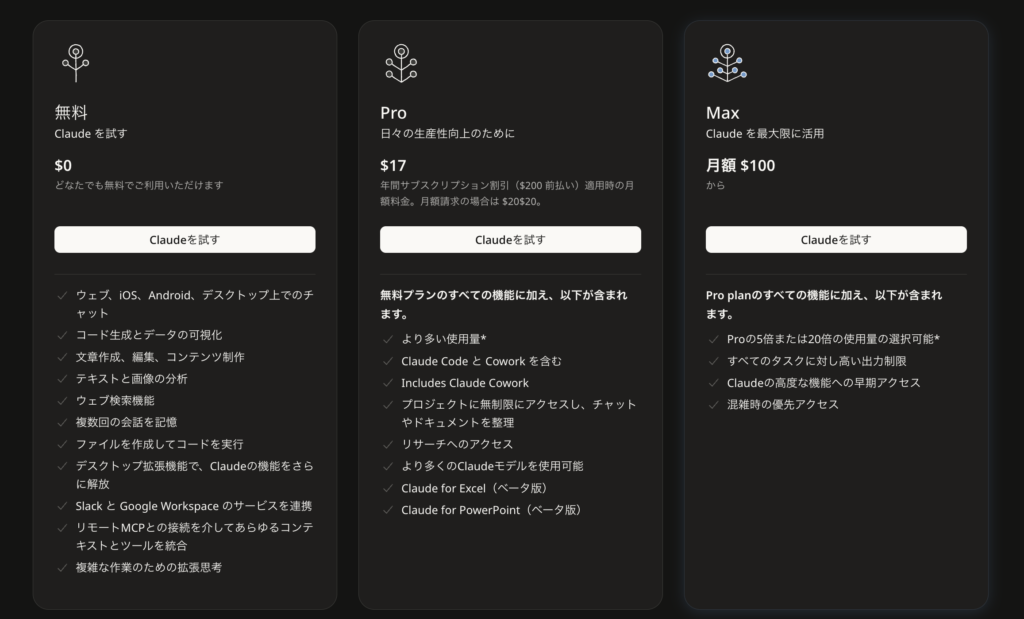
1-2. Claudeの有料プランに申し込む
Claude Codeを使うには、前回説明したClaudeの有料プランが必要です。
- ログイン後、右上のアカウントアイコンをクリック
- 「Upgrade plan」または「Plans」をクリック
- 「Claude」のProプラン以上を選択して申し込む
- クレジットカード情報を入力して完了
| プラン | 金額 | 内容 |
|---|---|---|
| Free | $0(0円) | 基本的なチャットのみ利用 |
| Pro | $17(約3,000円~) | $20までの範囲でトークンを利用し、業務を進められる |
| Max5x | $100(約15,000円~) | $100までの範囲でトークンを利用し、業務を進められる |
| Max 20x | $200(約30,000円~) | $400までの範囲でトークンを利用し、業務を進められる |
ステップ2:「黒い画面:ターミナル、PowerShell」を開く
次に、コマンドを打ち込むための「黒い画面」を開きます。Macでは「ターミナル」、Windowsでは「PowerShell」と呼びます。どちらも文字を打ち込んでコンピュータに指示を出すためのアプリで、最初から入っています。最初に躓くのがここです。Macの「ターミナル」、Windowsの「PowerShell」を使うのが怖いと思う方も多いと思います。私も非常に怖かったです。ただ、「ターミナル」「PowerShell」で何か変な操作をしたとしても、下記セットアップとClaude Codeを利用する範囲内においては、パソコンに対する影響はそれほど大きくありません。ぜひ、試して見てください。
【Mac】ターミナルの開xき方
方法1(最も簡単):Spotlight検索を使う
- キーボードで Command(⌘)+ スペースキー を同時に押す
- 検索バーが開くので「ターミナル」と入力
- 「ターミナル.app」が表示されたらクリック
方法2:Finderから開く
- Finderを開く
- 「アプリケーション」→「ユーティリティ」→「ターミナル」
ターミナルが開くと、以下のような表示が出ます:
あなたの名前-MacBook-Pro:~ ユーザー名$この「$」の後にカーソルが点滅している場所に、コマンドを入力します。
【Windows】PowerShellの開き方
方法1(最も簡単):スタートメニューから検索する
- 画面左下の「スタートボタン(Windowsマーク)」をクリック
- 「PowerShell」と入力して検索
- 「Windows PowerShell」が表示されたら右クリック→「管理者として実行」をクリック
- 「このアプリがデバイスに変更を加えることを許可しますか?」→「はい」をクリック
方法2:キーボードショートカットを使う
- Windowsキー + X を同時に押す
- メニューが開くので「Windows PowerShell(管理者)」をクリック
PowerShellが開くと、以下のような表示が出ます:
PS C:\Users\あなたのユーザー名>この「>」の後に、コマンドを入力します。
【重要】Windows PowerShellでコピー&ペーストする方法:
- コピー:Ctrl + C(通常と同じ)
- 貼り付け:PowerShell画面上で右クリックするだけ(Ctrl+Vではなく右クリック)
ステップ3:Node.jsのインストール
Claude Codeを動かすには、Node.jsというソフトが必要です。「Claude Codeを動かすためのエンジン」と思ってください。
【Mac】Node.jsのインストール
ターミナルで以下のコマンドを貼り付けてEnterを押します。
curl -o- https://raw.githubusercontent.com/nvm-sh/nvm/v0.39.0/install.sh | bash完了したらターミナルを一度閉じて再度開き、続けて以下を実行します:
nvm install 20
nvm use 20
【Windows】Node.jsのインストール
WindowsはPowerShellではなく、Node.js公式サイトからインストーラーをダウンロードする方法が最も簡単です。
- ブラウザで「Node.js ダウンロード」で検索して公式サイト(nodejs.org)にアクセス
- 「LTS(推奨版)」と書かれた緑のボタンをクリックしてダウンロード
- ダウンロードされた「node-v○○.msi」ファイルをダブルクリック
- インストーラーの指示に従って「Next」→「Next」→「Install」でインストール完了
- 「Finish」をクリックして終了
【重要】インストール後はPowerShellを一度閉じて、再度開いてください。
インストール確認(Mac・Windows共通)
ターミナル(Mac)またはPowerShell(Windows)で以下を実行します:
node --version
「v20.x.x」のような数字が表示されれば成功です。
【エラーが出た場合】 「command not found」や「’node’ は認識されていません」と表示されたら、ターミナル/PowerShellを完全に閉じて再度開いてから試してください。
ステップ4:Claude Code本体のインストール(Mac・Windows共通)
ターミナルまたはPowerShellで以下を実行します。
npm install -g @anthropic-ai/claude-code1〜3分ほど処理が走ります。画面にいろいろな文字が流れますが、そのまま待ってください。「added ○○ packages」のような表示が出れば完了です。
Windowsでエラーが出た場合:「スクリプトの実行が無効になっています」というエラーが出た場合は、以下を実行してからもう一度試してください:
Set-ExecutionPolicy -ExecutionPolicy RemoteSigned -Scope CurrentUser確認メッセージが表示されたら「Y」を入力してEnterを押します。
ステップ5:作業フォルダの作成とログイン(Mac・Windows共通)
5-1. 作業フォルダを作る
AIエージェントとしての、Claude codeを動かすためのディレクトリを作ります。こちらもターミナルで、下記のように入力すると、簡単にフォルダを作ることができます。このフォルダの下で、次のステップ以降、Claude codeを起動させて、利用していきます。
【Mac】
mkdir ~/Desktop/my-agent
cd ~/Desktop/my-agent
【Windows】
mkdir $env:USERPROFILE\Desktop\my-agent
cd $env:USERPROFILE\Desktop\my-agent
5-2. Claude Codeを起動してログインする
以下のコマンドでClaude Codeを起動します。(Mac・Windows共通)
claude初回起動時は、ブラウザが自動的に開いてAnthropicのログイン画面が表示されます。
- ブラウザでAnthropicアカウントにログイン
- 「認証コード」が表示される
- そのコードをターミナル/PowerShellに貼り付けてEnter
Claude Codeのウェルカム画面が表示されれば、セットアップ完了です。
ステップ6:最初の動作確認
試しに話しかけてみましょう:
こんにちは。あなたは何ができますか?Claude Codeが返答してくれれば、正常に動作しています。
終了方法: /exit と入力するか、Ctrl + C を押します(Mac・Windows共通)。
よくあるトラブルと解決方法
【Mac共通】「command not found: claude」と表示される
再度インストールコマンドを実行してください。それでも解決しない場合はターミナルを再起動してください。
npm install -g @anthropic-ai/claude-code【Mac】権限エラーが出る場合
コマンドの先頭に sudo をつけて実行してください。パスワードを求められたらMacのログインパスワードを入力します(入力中は画面に何も表示されませんが、打てています):
sudo npm install -g @anthropic-ai/claude-code【Windows】「’claude’ は認識されていません」と表示される
PowerShellを閉じて、「管理者として実行」で再度開いてからインストールコマンドを再実行してください。
【共通】ブラウザのログイン画面が開かない場合
ターミナル/PowerShellに表示されたURL(https://から始まる長い文字列)をコピーして、ブラウザのアドレスバーに直接貼り付けてアクセスしてください。
まとめ:セットアップ完了チェックリスト
- ✅ claude.aiでアカウント作成 → Claude有料プランに申し込み完了
- ✅ ターミナル(Mac)またはPowerShell(Windows)を開けた
- ✅ Node.jsをインストールして
node --versionで確認できた - ✅
npm install -g @anthropic-ai/claude-codeでClaude Codeをインストール - ✅
claudeコマンドで起動・ログインできた - ✅ 話しかけて返答が来た
全部チェックできれば、Claude Codeを使う準備が完全に整いました。
次回は、Claude Codeの最重要機能「CLAUDE.md」の書き方を解説します。これを設定することで、毎回「うちの会社はこういう会社で…」と説明する手間が一切なくなります。